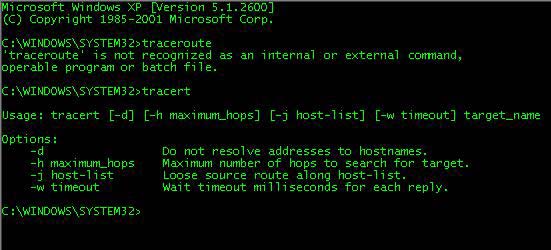
Nhiều người có thói quen chuyển đổi (convert) bản trình chiếu PowerPoint của mình sang tài liệu Word để có thể chỉnh sửa các nội dung văn bản dễ dàng hơn. Nhưng không phải ai cũng biết rằng hoàn toàn có thể làm điều ngược lại: chuyển đổi Word thành PowerPoint tương ứng chỉ với một vài thao tác đơn giản.
Những điều cần lưu ý
Dưới đây là một vài điều mà bạn cần lưu ý khi chuyển đổi Word thành PowerPoint. Trên thực tế, tính năng này cũng chỉ mới được Microsoft ra mắt đầu năm 2021 trên nền tảng Word Online, do đó mọi thứ có thể được cập nhật, thay đổi theo thời gian.
- Tính năng chuyển đổi Word thành PowerPoint hiện chỉ khả dụng trong nền tảng Word trên web.
- Tùy chọn này hiện chỉ có sẵn dưới dạng tiếng Anh.
- Tính năng này hiện không khả dụng trên trình duyệt Safari hoặc Internet Explorer.
- Hiện tại, Microsoft mới chỉ hỗ trợ xuất nội dung văn bản khi fchuyển đổi Word thành PowerPoint. Đối với các nội dung phương tiện như hình ảnh, video, bạn sẽ phải thêm thủ công vào slide PowerPoint tương ứng.
Chuyển đổi Word thành PowerPoint
Trước tiên, hãy truy cập trang web trực tuyến của Microsoft Office, đăng nhập vào tài khoản của bạn và mở tài liệu bạn muốn chuyển đổi trong Word. (Không cần phải mở PowerPoint).
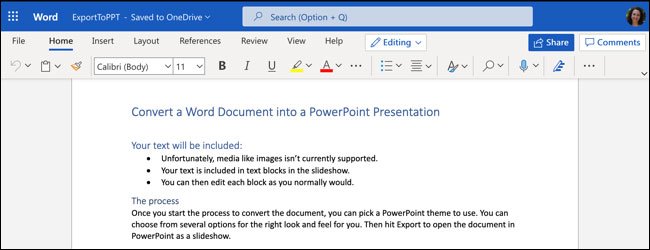
Nhấp vào File > Export và chọn tùy chọn “Export to PowerPoint Presentation”.
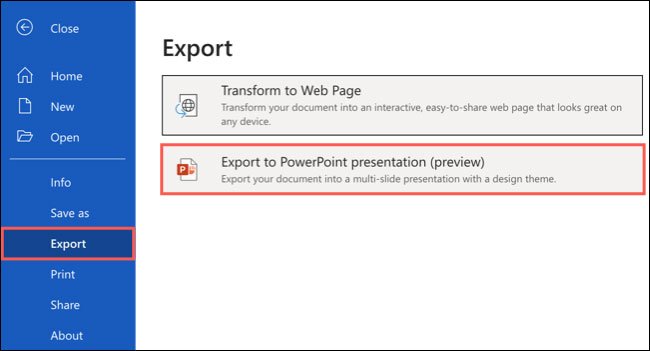
Lập tức, bạn sẽ thấy một cửa sổ bật lên xuất hiện trên màn hình, trong đó hiển thị một bộ sưu tập các chủ đề khác nhau cho bản trình chiếu. Chọn một chủ đề bạn muốn sử dụng và nhấp vào “Export”. Tất nhiên, bạn cũng hoàn toàn có thể tùy ý thay đổi chủ đề này trong PowerPoint sau khi file đã được chuyển đổi.
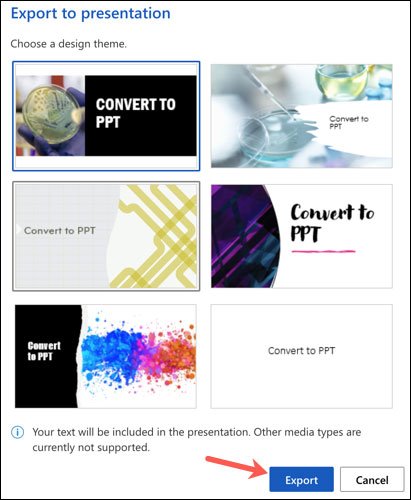
Sau vài phút, bạn sẽ nhận được thông báo cho biết bản trình chiếu mới được chuyển đổi từ file Word của bạn hiện đã sẵn sàng để sử dụng. Hãy nhấp vào nút “Open Presentation”.
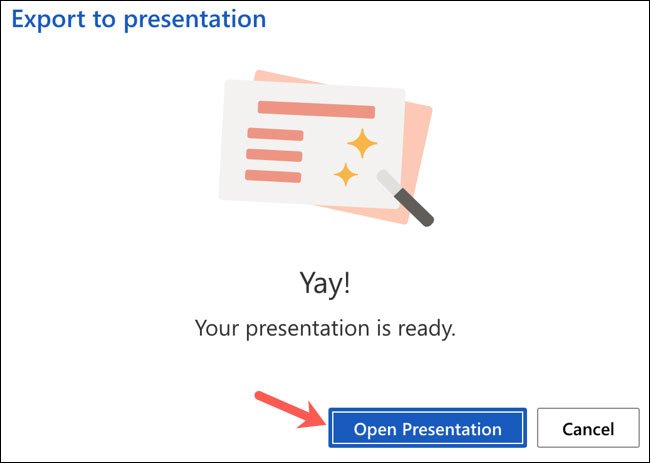
Bản trình chiếu mà bạn vừa tạo từ file Word này sẽ lập tức được mở trong Microsoft PowerPoint web, trong một tab mới.

Bản trình chiếu sẽ tự động được lưu vào OneDrive, với tên tương tự như tên file tài liệu Microsoft Word gốc mà bạn chuyển đổi. Nếu bạn chưa đặt tên cho tài liệu của mình, nó sẽ hiển thị tên mặc định, chẳng hạn như “Document 1”. Nhấp vào tên ở góc trên cùng bên trái và đặt tên mới nếu muốn.

CÔNG TY TNHH CÔNG NGHỆ PECO
🏢 Địa chỉ: 29 Đường D4, KDC An Thiên Lý, Phước Long, TPHCM
☎️ Hotline/zalo/viber: 0963 680 939
📬 Email: [email protected]
🌐 Website: https://peco.vn