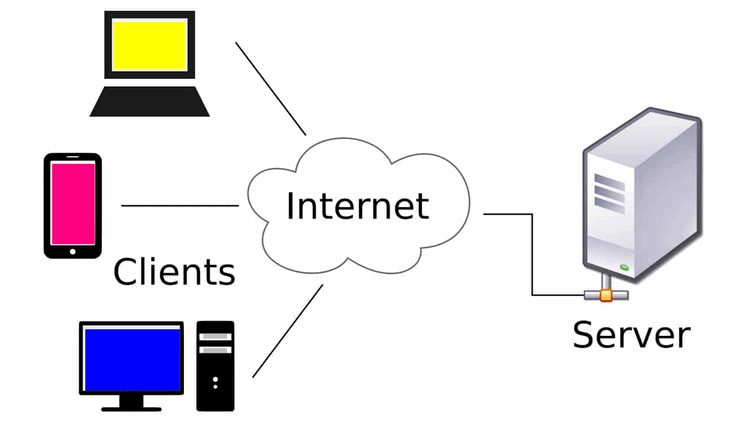
Trong bài viết hôm nay, chúng ta sẽ xem cách cài đặt Print Server, thứ có vai trò rất quan trọng đối với người quản trị và việc quản lý hệ thống. Để cài đặt Print Server trong Windows Server 2012, hãy làm theo hướng dẫn sau đây:
Cách cài đặt Print Server
Bước 1 – Đi đến Server Manager > Manage > Add Roles and Features > Next > Chọn Role-based installation hoặc Feature-based installation, rồi chọn tiếp Select a server from the server pool. Cuối cùng, bấm Next.
Khi đã thực hiện xong các bước trên, tại danh sách Roles, hãy tìm Print and Document Services. Sau đó, một cửa sổ sẽ mở ra.

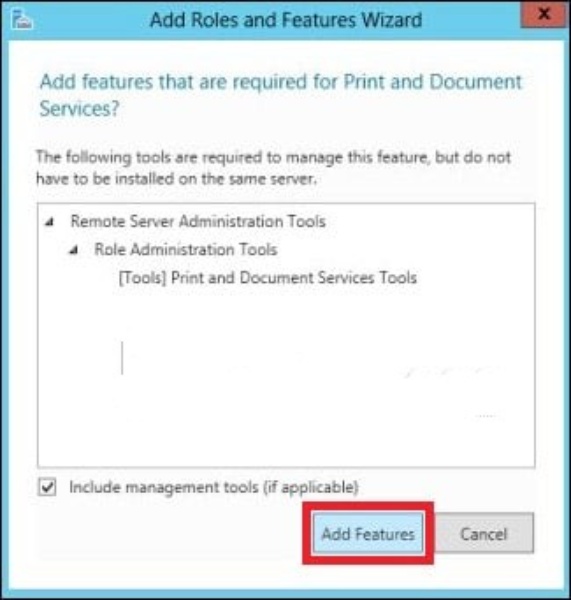
Bước 2 – Nhấp vào Add features và sau đó chọn Next 3 lần liên tiếp.
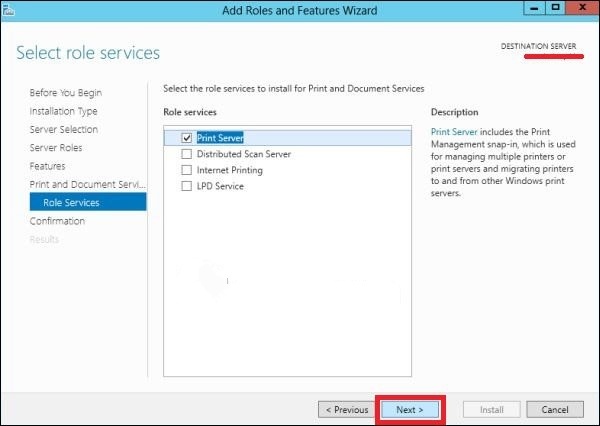
Bước 3 – Chọn Print Server, rồi bấm Next.
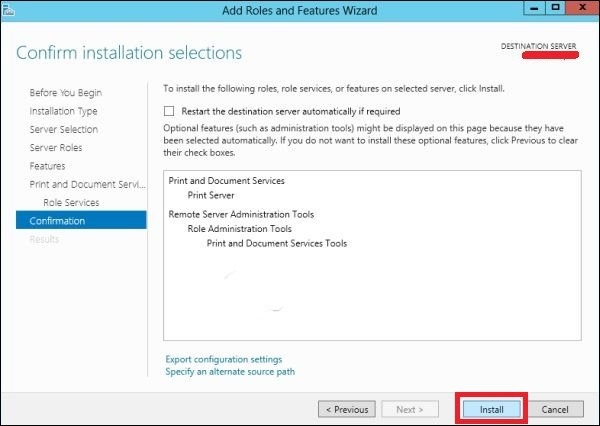
Bước 4 – Nhấp vào Install.
Chúc các bạn thành công!
CÔNG TY TNHH CÔNG NGHỆ PECO
🏢 Địa chỉ: 29 Đường D4, KDC An Thiên Lý, Phước Long, TPHCM
☎️ Hotline/zalo/viber: 0963 680 939
📬 Email: [email protected]
🌐 Website: https://peco.vn